Google Search Console es una herramienta gratuita de Google que te dice cómo ve Google tu web: por qué búsquedas apareces, cuántas veces te ven, cuántas te hacen clic y si hay algún problema que impida que tus páginas salgan en los resultados. Si tienes una web y no la tienes dada de alta, te estás perdiendo información muy útil.
En esta guía te explico cómo darla de alta, cómo enviarle tu mapa del sitio y qué mirar al principio.
Antes de empezar: comprueba que tu web deja entrar a Google
WordPress tiene una opción en Ajustes → Lectura que pide a los buscadores que no indexen la web. Se suele activar mientras la web está en construcción y luego se olvida. Comprueba que la casilla está desmarcada. Si está marcada, puedes hacer todo lo demás, pero Google no mostrará tu web.
1. Entra en Search Console
Ve a Google Search Console e inicia sesión con tu cuenta de Google. Usa una cuenta a la que vayas a tener acceso siempre, a ser posible la de tu negocio, no la de quien te hizo la web. Más adelante puedes dar acceso a otras personas sin compartir tu contraseña.
2. Elige el tipo de propiedad
Search Console te ofrece dos formas de añadir tu web:
- Dominio: cubre todo tu dominio de una vez, con y sin www, con http y https, y los subdominios. Es la opción más completa, pero hay que verificarla en la configuración DNS del dominio.
- Prefijo de la URL: cubre solo la dirección exacta que pongas, por ejemplo https://tuweb.com. Es más fácil de verificar.
Si tienes acceso al panel donde gestionas tu dominio, elige Dominio. Si no, Prefijo de la URL funciona bien para empezar.
3. Verifica que la web es tuya
Si elegiste Dominio
Google te dará un texto que empieza por «google-site-verification». Tienes que añadirlo como registro TXT en la zona DNS de tu dominio, desde el panel de la empresa donde lo tienes registrado o desde tu hosting. Después vuelve a Search Console y pulsa Verificar. A veces tarda un rato en funcionar, así que si falla a la primera, espera y vuelve a intentarlo.
Si elegiste Prefijo de la URL
Tienes varias formas de verificar. Las más sencillas en WordPress:
- Etiqueta HTML: Google te da una etiqueta meta. Muchos plugins de SEO, como Yoast, tienen un campo para pegar el código de verificación de Google sin tocar el tema.
- Google Analytics o Google Tag Manager: si ya los tienes instalados en la web con la misma cuenta, la verificación puede ser automática.
- Archivo HTML: descargas un archivo y lo subes a la carpeta principal de la web por FTP o desde el gestor de archivos del hosting.
4. Envía el mapa del sitio
El mapa del sitio, o sitemap, es una lista de las páginas de tu web que ayuda a Google a encontrarlas. Si usas Yoast SEO, ya lo genera solo en tuweb.com/sitemap_index.xml. Ábrelo en el navegador para comprobar que existe.
En Search Console, entra en Sitemaps en el menú lateral, escribe sitemap_index.xml en el campo y pulsa Enviar. En unos días debería aparecer como correcto, con el número de páginas que ha encontrado.
5. Espera unos días y mira los datos
Los datos no aparecen al momento. Pasados unos días, empieza a mirar estas secciones:
Rendimiento
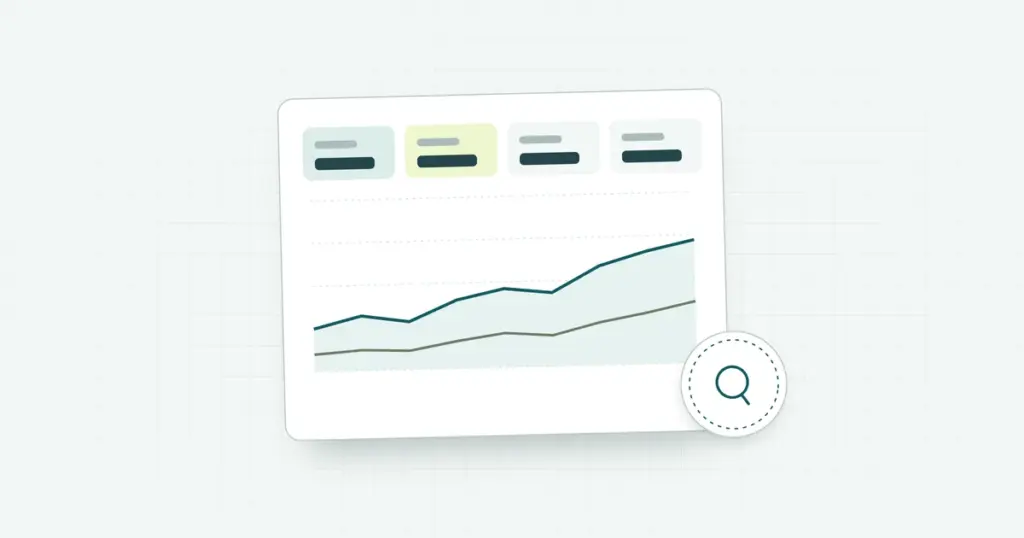
Te dice por qué búsquedas apareces, cuántas veces te han visto (impresiones), cuántas veces han hecho clic y en qué posición media sales. Busca consultas en las que tienes muchas impresiones pero pocos clics: muchas veces mejorar el título y la descripción de esa página es suficiente para que entren más visitas.
Páginas (indexación)
Te dice qué páginas tiene Google en su índice y cuáles no, y por qué. No te asustes si ves muchas páginas no indexadas: es normal que Google no indexe cosas como páginas de etiquetas o duplicadas. Preocúpate si ves fuera páginas importantes, como tus servicios o tus productos principales.
Experiencia y seguridad
Aquí Google te avisa si tu web tiene problemas de velocidad o, más importante, si ha detectado problemas de seguridad o acciones manuales. Si alguna vez aparece algo en Seguridad, tómatelo en serio y revisa las señales que conté en el post sobre webs hackeadas.
Un consejo final
Activa las notificaciones por email. Search Console te avisa cuando detecta errores nuevos o problemas de seguridad, y muchas veces es la primera señal de que algo va mal en la web.
Si prefieres que alguien se encargue de esto y de vigilar que la web esté sana, de eso va mi servicio de mantenimiento web.